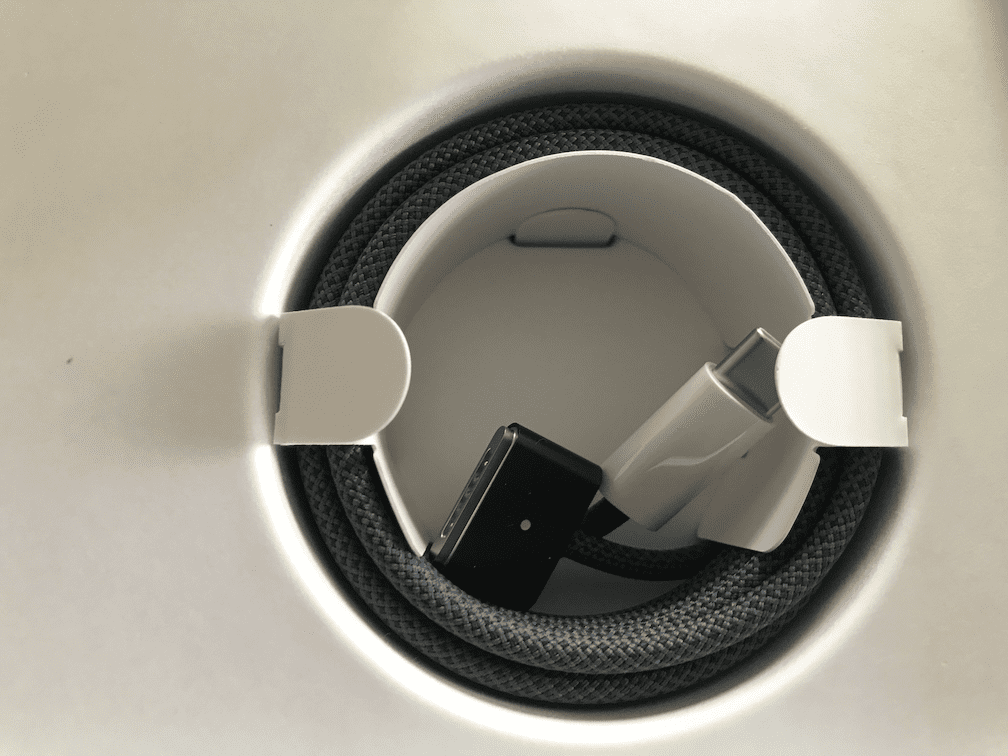
L’apertura della scatola del nuovo Air M2 ha riservato una piccola sorpresa. Non solo perché il modello Mezzanotte si dimostra davvero molto più elegante e moderno degli altri MacBook Air e Pro che girano per casa, ma anche perché ho ritrovato un vecchio amico, il connettore di alimentazione MagSafe, che nei MacBook Air e Pro più recenti era stato inspiegabilmente eliminato.
– Immagine generata da Flux Image AI.
Mia moglie aveva bisogno di un nuovo Mac perché il suo MacBook Air M1 era stato requisito dalla nostra figlia più grande.
Ma cosa scegliere? Apple ormai ha una offerta molto più articolata di quella a quattro quadranti introdotta dopo il ritorno di Steve Jobs nel 1997,1 quindi bisogna fare delle scelte.
Nel gran mare dei complottisti e negazionisti ad oltranza, quelli che a giorni alterni affermano che il riscaldamento globale sia solo una invenzione per farci andare tutti a piedi, che riducono il COVID a banale raffreddore e che sostengono che il crollo delle Torri Gemelle sia stato orchestrato dal governo americano, i miei preferiti (per ovvi motivi) sono i terrapiattisti e quelli che sostengono che non siamo mai andati sulla Luna.
– Fonte: Quora.
Dal diario di bordo dello Space Shuttle Atlantis, 10 agosto 1991.
Oggi, non c’è molto da segnalare. La giornata è trascorsa tra i soliti esperimenti scientifici e la normale manutenzione della navicella. Ci siamo accorti che il sistema di raffreddamento di APU-2 non funziona, speriamo che non ci dia problemi al ritorno.
– Fonte: Henrique su Unsplash.
Ma se non uso Windows sui miei computer non è solo per i problemi di privacy riportati ieri. C’è anche che Microsoft non fa niente per nascondere il suo lato più rapace, trovando ogni giorno un nuovo modo per rubacchiare qualcosa ai clienti (paganti).
Il più recente è l’obbligo di fornire l’indirizzo email di account Microsoft di rete, come ad esempio quello usato per Office 365, Skype o OneDrive, prima di accedere per la prima volta ad un PC dove è installato Windows 11. E se non si ha già un account di questo tipo, bisogna per forza crearne uno nuovo per poter usare il proprio computer.1
– Fonte: Paulius Dragunas su Unsplash.
Ogni tanto mi chiedo, piuttosto oziosamente per la verità, perché non installo mai Windows sui miei computer. Alla fine, la maggior parte delle applicazioni che uso ogni giorno è multipiattaforma, quindi gira indifferentemente sui tre principali sistemi operativi attuali (per chi fosse appena tornato da Marte, sono Linux, macOS e Windows, in ordine rigorosamente alfabetico).
– Fonte: Jonas Jacobsson su Unsplash.
Medium è probabilmente la migliore piattaforma di pubblicazione online, dove chiunque può pubblicare articoli di qualsiasi lunghezza su qualunque argomento, spaziando dai temi avanzati di scienza e tecnologia, ai reportage giornalistici e fino ai racconti di vita personale.
La vastità della piattaforma obbliga a personalizzarla in base ai propri gusti, in modo da visualizzare solo i contenuti rilevanti e ignorare il resto. Ma anche seguire solo quello che ci piace è impegnativo: la newsletter che Medium mi invia ogni mattina contiene sempre almeno 4-5 articoli che non posso fare a meno di leggere e, spesso, condividere con colleghi o amici.
– Immagine generata dall’IA di Microsoft Designer.
Un paio di mesi fa ho elencato alcuni bachi più o meno gravi di Sonoma di cui mi sono accorto mentre prendevo confidenza con l’ultima versione di macOS, prima sul nuovo Mac Studio M2 Ultra e poi sul Mac Mini M1 di casa.
In quel momento stavo usando macOS Sonoma 14.3, che poco dopo ho aggiornato sul Mini alla versione 14.3.1. Con questa minor release Apple ha corretto un paio dei bachi descritti, in particolare il baco relativo allo svuotamento del Cestino in uno Spazio a casaccio e quello che impediva di dare un nome decente ai file PDF generati dalla funzione di Stampa.
Ed eccoci arrivati all’ultima parte della serie dedicata a Syncthing, questa volta incentrata sull’uso del programma con i dispositivi mobili (qui potete trovare la prima, la seconda e la terza parte).
Su Android posso dire poco, perché in questo momento non ho per le mani nemmeno un dispositivo Android su cui fare delle prove. In ogni caso, su Google Play è disponibile l’app ufficiale di Syncthing, per cui non dovrebbero esserci particolari differenze rispetto ad un sistema desktop (volendo si può scaricare l’app anche dello store alternativo F-Droid, dedicato alle applicazioni open source per Android).
Nei primi due articoli di questa serie ho descritto in generale cos’è Syncthing e come lo si può installare ed usare con le opzioni di default del programma.
Questo articolo, invece, è dedicato ad un uso un po’ più avanzato di Syncthing, che permetta di ottenere qualcosa di più dal programma, diminuendo allo stesso tempo il rischio di perdere i nostri preziosi file.
 IT
IT
 EN
EN